1. Ejecutar un contenedor en modo demonio
Inicia un contenedor basado en la imagen oficial de Ubuntu, en segundo plano (modo demonio):

Verifica que el contenedor está en ejecución:

2. Detener y volver a iniciar el contenedor
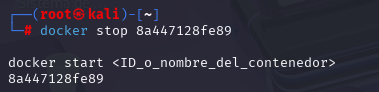
Detén el contenedor:
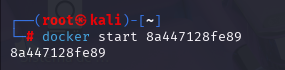
Inicia nuevamente el contenedor:
3. Crear un contenedor con variables de entorno
Lanza otro contenedor en segundo plano, asignándole un nombre (ubuntu_env) y estableciendo variables de entorno:

4. Verificar las variables de entorno dentro del contenedor
Ejecuta una terminal dentro del contenedor para ver el valor de las variables:
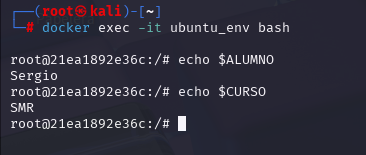
Sal del contenedor escribiendo exit.

Cuestionario de repaso:
1. ¿Qué diferencia hay entre ejecutar un contenedor en modo interactivo y en modo demonio?
Modo interactivo (-it): El contenedor se ejecuta conectado a la terminal. Puedes escribir comandos dentro de él como si fuera otra computadora. Se usa cuando quieres "entrar" al contenedor y trabajar desde adentro.
Ejemplo: docker run -it ubuntu bash
Modo demonio (-d): El contenedor se ejecuta en segundo plano, como un servicio. No se ve en la terminal, pero sigue funcionando.
Ejemplo: docker run -d nginx
2. ¿Para qué sirve el parámetro -e en docker run?
Sirve para definir variables de entorno dentro del contenedor al momento de crearlo.
Ejemplo: docker run -e MI_NOMBRE=Pepe ubuntu env
Esto crea una variable MI_NOMBRE con valor Pepe dentro del contenedor.
3. ¿Qué comando usarías para ver el valor de una variable de entorno dentro de un contenedor?
docker exec
4. ¿Qué sucede si cierras la terminal de un contenedor interactivo sin usar Ctrl+P y Ctrl+Q?
El contenedor se detiene (se apaga).
Cerrar la terminal de golpe es como desenchufar la computadora mientras trabajas.
Si quieres salir sin detenerlo, usa Ctrl + P seguido de Ctrl + Q.
5. ¿Es posible modificar las variables de entorno de un contenedor después de haber sido creado? ¿Cómo lo harías?
Si es posible.
docker stop mi_contenedor
docker rm mi_contenedor
docker run -e NUEVA_VAR=valor ... nombre_imagen